
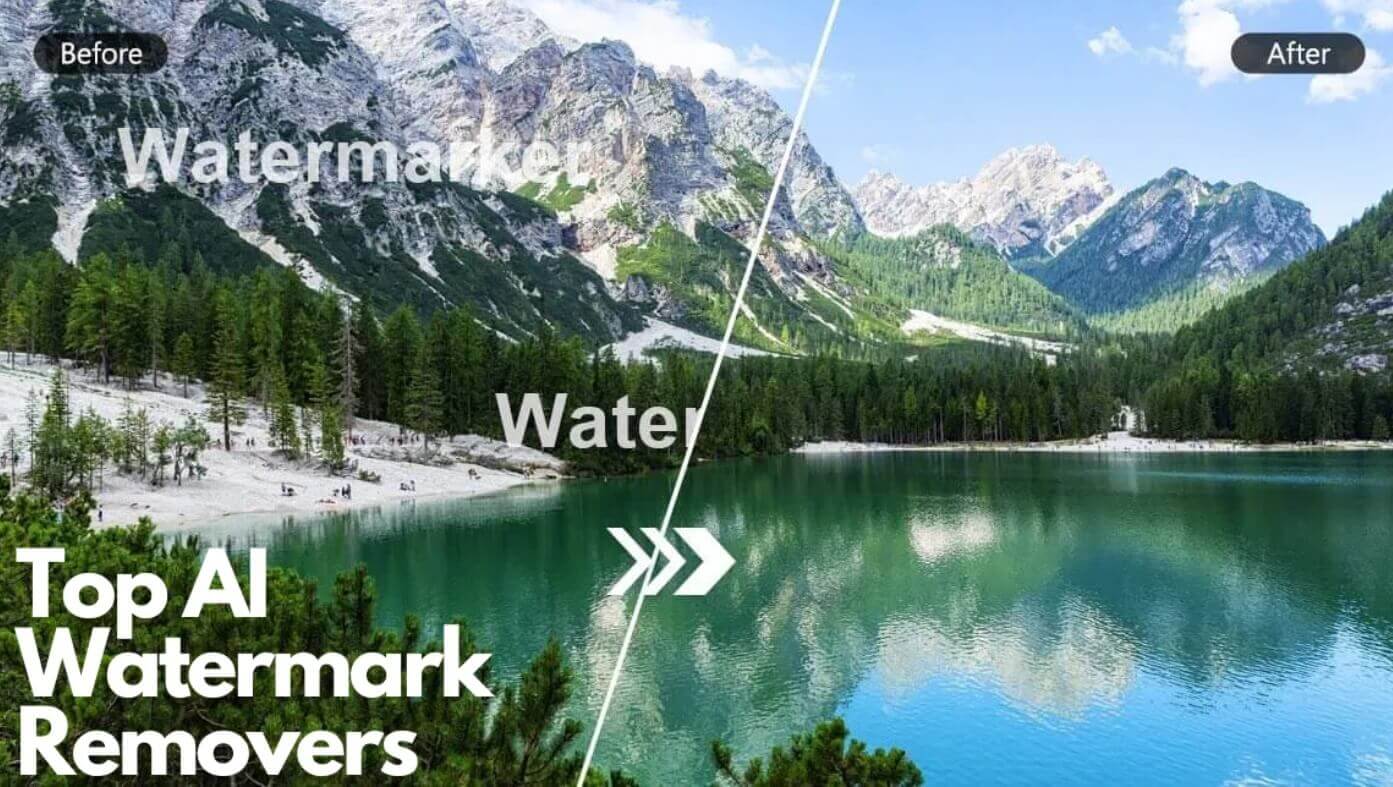
Qu'est-ce que le suppresseur de filigrane IA ?
Le suppresseur de filigrane IA est un outil photo en ligne qui nettoie les textes et traces indésirables de n'importe quelle image. Il détecte et efface les filigranes, logos, mentions de copyright, signatures, tampons et horodatages, puis reconstruit les pixels couverts grâce à l'inpainting par apprentissage profond — en fondant naturellement la zone réparée dans son environnement, sans tache, flou ni trace de recadrage visible.
Le même outil peut aussi ajouter un filigrane à vos propres images — saisissez votre nom ou votre marque, puis ajustez la taille, l'opacité et la répétition en diagonale pour protéger votre travail avant de le partager. Tout se passe directement dans le navigateur, avec trois modes simples : suppression automatique, suppression manuelle et ajout de filigrane. Aucune application à installer, aucun compte à créer.
Les fonctionnalités clés du suppresseur de filigrane IA
Détection automatique
Importez votre photo : l'IA repère pour vous les filigranes, logos, signatures et tampons, puis les efface et reconstruit l'arrière-plan de façon transparente.
Mode de suppression manuelle
Peignez sur les traces tenaces avec un pinceau réglable — seules les zones marquées en rose sont effacées, le reste reste intact.
Sans recadrage ni déformation
Les dimensions et le ratio d'origine du canevas sont conservés à l'identique — seuls les pixels couverts sont reconstruits, jamais recadrés ni étirés.
Filigranes, logos et textes
Sur des arrière-plans simples ou complexes, effacez filigranes, logos, mentions de copyright, signatures, tampons et horodatages.
Ajouter un filigrane
Saisissez votre propre filigrane texte — appliqué instantanément, en pleine résolution, avec des contrôles de taille, d'opacité et de répétition pour protéger votre travail.
100 % gratuit & sans filigrane
Sans inscription ni limite, téléchargement sans filigrane — nettoyez autant d'images que vous le souhaitez.
Comment utiliser le suppresseur de filigrane IA (guide pas à pas)
Retirer un filigrane prend moins d'une minute. Suivez ces étapes simples :
- Ouvrez le suppresseur de filigrane IA. Rendez-vous sur la page du suppresseur de filigrane IA sur AIDoImg.
- Importez votre image. Glissez-déposez votre image, ou cliquez pour ajouter la photo contenant le filigrane, le logo ou le texte à retirer.
- Choisissez un mode. La suppression automatique repère les traces pour vous ; la suppression manuelle vous laisse peindre précisément les zones au pinceau rose ; l'ajout de filigrane applique votre propre texte.
- Lancez et patientez un instant. L'IA efface les traces et reconstruit l'arrière-plan — généralement en moins d'une minute. L'ajout de filigrane, lui, est instantané.
- Prévisualisez et téléchargez. Vérifiez le résultat en pleine résolution, puis téléchargez une image propre et sans filigrane.
Conseils de pro pour un résultat impeccable
Pour obtenir un résultat parfaitement propre avec le suppresseur de filigrane IA, gardez ces astuces en tête :
- Commencez par la suppression automatique. Laissez l'IA identifier les filigranes, logos et textes — elle traite la plupart des traces en une seule fois.
- Utilisez la suppression manuelle pour les résidus. Les signatures, les petits logos et les bords résiduels se nettoient plus facilement au pinceau réglable, avec précision.
- Ne peignez que sur la trace elle-même. Seules les zones marquées en rose sont reconstruites : gardez donc le pinceau au plus près du bord du filigrane pour protéger le sujet et l'arrière-plan.
- Importez l'image à la plus haute résolution. Plus l'original est grand, plus l'IA dispose de textures de référence pour reconstruire, et plus le résultat est net et naturel.
- Zoomez pour vérifier les arrière-plans complexes. Après le traitement automatique d'une zone texturée, zoomez et nettoyez à la main les moindres bords résiduels pour un rendu parfait.
- Protégez aussi vos propres photos. Avant de partager une image en ligne, utilisez le mode d'ajout de filigrane avec les contrôles de répétition, de taille et d'opacité.
Envie de nettoyer d'autres images ? Essayez le suppresseur d'objets IA pour effacer des personnes, des objets et des imperfections, ou le suppresseur d'arrière-plan IA pour retirer l'arrière-plan en un clic et exporter un PNG transparent.
Questions fréquentes (FAQ)
Le suppresseur de filigrane IA est-il vraiment gratuit ?
Oui, le suppresseur de filigrane IA d'AIDoImg est 100 % gratuit, sans inscription et sans aucune limite. Téléchargez sans filigrane et sans frais cachés — nettoyez autant d'images que vous le souhaitez.
Dois-je m'inscrire pour retirer un filigrane ?
Non. Importez une image, choisissez un mode et cliquez sur le bouton — aucun compte requis. Le résultat nettoyé en pleine résolution est téléchargeable en quelques instants.
Quelle est la différence entre la suppression automatique et manuelle ?
La suppression automatique détecte elle-même les filigranes, logos et textes. La suppression manuelle vous permet de peindre précisément sur les traces tenaces — comme une signature, un petit logo ou des bords résiduels — avec un pinceau de taille réglable et un effacement en un clic.
Retirer un filigrane recadre-t-il ma photo ou réduit-il sa qualité ?
Non. Le résultat conserve exactement les dimensions et le ratio d'origine du canevas. L'IA reconstruit uniquement les pixels couverts par les traces supprimées grâce à l'inpainting par apprentissage profond — sans flou, sans bords résiduels et sans recadrage.
Peut-il traiter des filigranes sur des arrière-plans complexes ou texturés ?
Oui. L'IA analyse le motif environnant et reconstruit la zone couverte pour qu'elle s'y fonde. Pour les arrière-plans très complexes, vous pouvez ensuite affiner les petits résidus avec le pinceau du mode de suppression manuelle.
Puis-je ajouter mon propre filigrane pour protéger une image ?
Oui. Le mode d'ajout de filigrane appose instantanément votre texte sur la photo en pleine résolution, avec des contrôles de taille, d'opacité et de répétition en diagonale — idéal pour protéger votre travail avant de le partager.